Diese Software war früher als Elgato Thunderbolt Utility bekannt. Sie funktioniert sowohl für mit Corsair als auch mit Elgato gebrandete Thunderbolt-Docks.
Mit dem Corsair Thunderbolt Dock Utility können Sie bequem alle Speichergeräte auf einmal auswerfen und sofort sehen, wann es sicher ist, Ihr Corsair Thunderbolt Dock zu trennen.
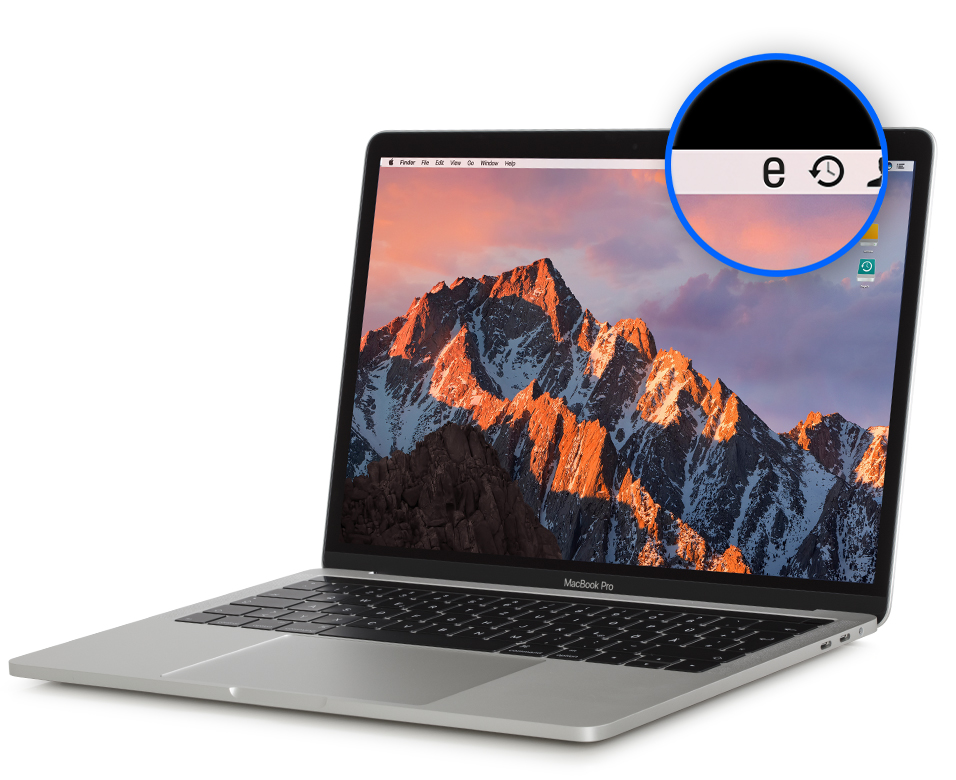
Das Corsair Thunderbolt Dock Utility kann über die Menüleiste aufgerufen werden - sein Symbol ist ein kleines "e".
Das Corsair Thunderbolt Dock Utility ist nur für macOS verfügbar.
Auswerfen des Corsair Thunderbolt Dock
Je nach Verbindungsstatus Ihres Corsair Thunderbolt Dock zeigt das Corsair Thunderbolt Dock Utility eine der drei Optionen oben an:
1) Corsair Thunderbolt Dock auswerfen
Wählen Sie diese Option, um alle angeschlossenen Laufwerke vom Corsair Thunderbolt Dock auszuwerfen.
2) Corsair Thunderbolt Dock kann sicher ausgeworfen werden
Diese Meldung zeigt an, dass alle an das Corsair Thunderbolt Dock angeschlossenen Laufwerke erfolgreich ausgehängt wurden. Sie können nun sicher Ihr Thunderbolt-Kabel trennen.
3) Kein Corsair Thunderbolt Dock angeschlossen
Dies erscheint, wenn kein Corsair Thunderbolt Dock erkannt wurde.
Corsair Thunderbolt Dock Utility und Unterstützung für High-Power USB
Die Installation des Corsair Thunderbolt Dock Utility ermöglicht gleichzeitig die Unterstützung für High-Power USB für das Corsair Thunderbolt Dock, was ein schnelleres Laden Ihres iPhones oder iPads, Unterstützung für das Apple SuperDrive und mehr bietet.
Die High-Power USB-Unterstützung stellt automatisch bis zu 1,5 A an jedem USB 3.0-Anschluss bereit, abhängig davon, wie viel Strom ein angeschlossenes Gerät anfordert. Es erfordert nicht, dass das Corsair Thunderbolt Dock Utility gestartet wird, und funktioniert auch, wenn Ihr Mac im Ruhezustand ist.
Das Corsair Thunderbolt Dock Utility kann über die Menüleiste aufgerufen werden - sein Symbol ist ein kleines "e".
Das Corsair Thunderbolt Dock Utility ist nur für macOS verfügbar.
Auswerfen des Corsair Thunderbolt Dock
Je nach Verbindungsstatus Ihres Corsair Thunderbolt Dock zeigt das Corsair Thunderbolt Dock Utility eine der drei Optionen oben an:
1) Corsair Thunderbolt Dock auswerfen
Wählen Sie diese Option, um alle angeschlossenen Laufwerke vom Corsair Thunderbolt Dock auszuwerfen.
2) Corsair Thunderbolt Dock kann sicher ausgeworfen werden
Diese Meldung zeigt an, dass alle an das Corsair Thunderbolt Dock angeschlossenen Laufwerke erfolgreich ausgehängt wurden. Sie können nun sicher Ihr Thunderbolt-Kabel trennen.
3) Kein Corsair Thunderbolt Dock angeschlossen
Dies erscheint, wenn kein Corsair Thunderbolt Dock erkannt wurde.
Corsair Thunderbolt Dock Utility und Unterstützung für High-Power USB
Die Installation des Corsair Thunderbolt Dock Utility ermöglicht gleichzeitig die Unterstützung für High-Power USB für das Corsair Thunderbolt Dock, was ein schnelleres Laden Ihres iPhones oder iPads, Unterstützung für das Apple SuperDrive und mehr bietet.
Die High-Power USB-Unterstützung stellt automatisch bis zu 1,5 A an jedem USB 3.0-Anschluss bereit, abhängig davon, wie viel Strom ein angeschlossenes Gerät anfordert. Es erfordert nicht, dass das Corsair Thunderbolt Dock Utility gestartet wird, und funktioniert auch, wenn Ihr Mac im Ruhezustand ist.