Este software anteriormente era conocido como la Utilidad Elgato Thunderbolt. Funcionará tanto para los docks Thunderbolt de marca Corsair como Elgato.
Con el Utilitario de Dock Thunderbolt Corsair, puedes expulsar convenientemente todos los dispositivos de almacenamiento a la vez y ver inmediatamente cuándo es seguro desconectar tu Dock Thunderbolt Corsair.
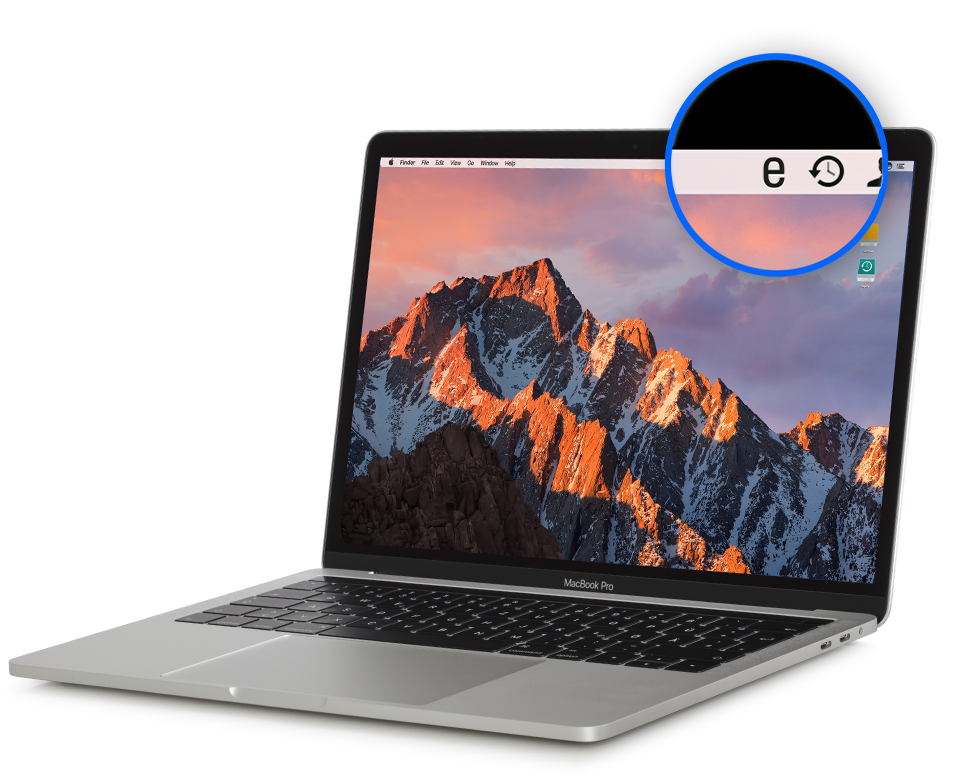
El Utilitario de Dock Thunderbolt Corsair se puede acceder desde la barra de menú, su ícono es una "e" minúscula.
El Utilitario de Dock Thunderbolt Corsair es solo para macOS.
Desconectar el Dock Thunderbolt Corsair
Dependiendo del estado de conexión de tu Dock Thunderbolt Corsair, el Utilitario de Dock Thunderbolt Corsair mostrará una de tres opciones en la parte superior:
1) Desconectar el Dock Thunderbolt Corsair
Selecciona esta opción para expulsar todos los discos conectados al Dock Thunderbolt Corsair.
2) El Dock Thunderbolt Corsair se puede desconectar de forma segura
Este mensaje indica que todos los discos conectados al Dock Thunderbolt Corsair se han desmontado correctamente. Ahora puedes desconectar de forma segura tu cable Thunderbolt.
3) No hay ningún Dock Thunderbolt Corsair conectado
Esto aparece cuando no se ha detectado ningún Dock Thunderbolt Corsair.
Utilitario de Dock Thunderbolt Corsair y Soporte de USB de Alta Potencia
Al instalar el Utilitario de Dock Thunderbolt Corsair se habilita simultáneamente el soporte de USB de alta potencia para el Dock Thunderbolt Corsair, lo que proporciona una carga más rápida para tu iPhone o iPad, soporte para el Apple SuperDrive, y más.
El soporte de USB de alta potencia proporciona automáticamente hasta 1.5 A en cada puerto USB 3.0, dependiendo de cuánta corriente solicite un dispositivo conectado. No es necesario que el Utilitario de Dock Thunderbolt Corsair esté en funcionamiento y también funciona si tu Mac está en modo Reposo.
El Utilitario de Dock Thunderbolt Corsair se puede acceder desde la barra de menú, su ícono es una "e" minúscula.
El Utilitario de Dock Thunderbolt Corsair es solo para macOS.
Desconectar el Dock Thunderbolt Corsair
Dependiendo del estado de conexión de tu Dock Thunderbolt Corsair, el Utilitario de Dock Thunderbolt Corsair mostrará una de tres opciones en la parte superior:
1) Desconectar el Dock Thunderbolt Corsair
Selecciona esta opción para expulsar todos los discos conectados al Dock Thunderbolt Corsair.
2) El Dock Thunderbolt Corsair se puede desconectar de forma segura
Este mensaje indica que todos los discos conectados al Dock Thunderbolt Corsair se han desmontado correctamente. Ahora puedes desconectar de forma segura tu cable Thunderbolt.
3) No hay ningún Dock Thunderbolt Corsair conectado
Esto aparece cuando no se ha detectado ningún Dock Thunderbolt Corsair.
Utilitario de Dock Thunderbolt Corsair y Soporte de USB de Alta Potencia
Al instalar el Utilitario de Dock Thunderbolt Corsair se habilita simultáneamente el soporte de USB de alta potencia para el Dock Thunderbolt Corsair, lo que proporciona una carga más rápida para tu iPhone o iPad, soporte para el Apple SuperDrive, y más.
El soporte de USB de alta potencia proporciona automáticamente hasta 1.5 A en cada puerto USB 3.0, dependiendo de cuánta corriente solicite un dispositivo conectado. No es necesario que el Utilitario de Dock Thunderbolt Corsair esté en funcionamiento y también funciona si tu Mac está en modo Reposo.