Este software era anteriormente conhecido como Elgato Thunderbolt Utility. Ele funcionará tanto para os docks Thunderbolt da Corsair quanto da Elgato.
Com o Utilitário do Dock Thunderbolt da Corsair, é possível ejetar todos os dispositivos de armazenamento de uma vez e ver imediatamente quando é seguro desconectar o seu Dock Thunderbolt da Corsair.
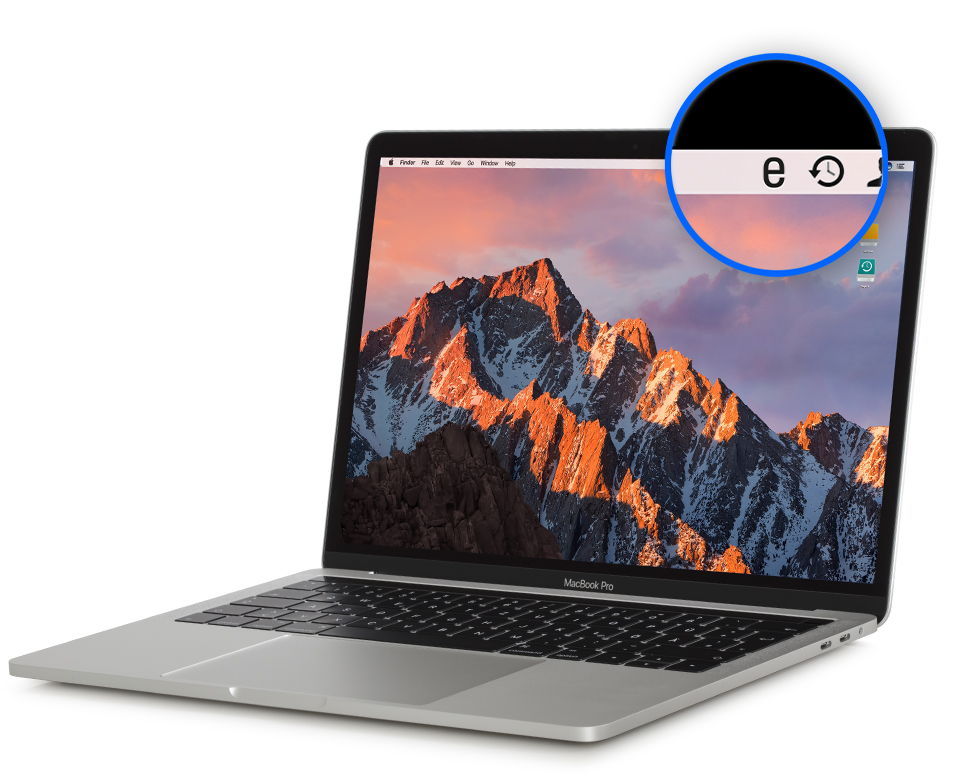
O Utilitário do Dock Thunderbolt da Corsair pode ser acessado na barra de menu - seu ícone é um "e" minúsculo.
O Utilitário do Dock Thunderbolt da Corsair é exclusivo para macOS.
Desconectando o Dock Thunderbolt da Corsair
Dependendo do status de conexão do seu Dock Thunderbolt da Corsair, o Utilitário do Dock Thunderbolt da Corsair mostrará uma das três opções no topo:
1) Desconectar o Dock Thunderbolt da Corsair
Selecione esta opção para ejetar todos os drives conectados ao Dock Thunderbolt da Corsair.
2) O Dock Thunderbolt da Corsair pode ser desconectado com segurança
Esta mensagem indica que todos os drives conectados ao Dock Thunderbolt da Corsair foram desmontados com sucesso. Agora você pode desconectar com segurança o cabo Thunderbolt.
3) Nenhum Dock Thunderbolt da Corsair conectado
Isso aparece quando nenhum Dock Thunderbolt da Corsair foi detectado.
Utilitário do Dock Thunderbolt da Corsair e Suporte a USB de Alta Potência
Ao instalar o Utilitário do Dock Thunderbolt da Corsair, você habilita simultaneamente o suporte a USB de alta potência para o Dock Thunderbolt da Corsair, proporcionando um carregamento mais rápido para seu iPhone ou iPad, suporte para o Apple SuperDrive e mais.
O suporte a USB de alta potência fornece automaticamente até 1,5 A em cada porta USB 3.0, dependendo da quantidade de corrente solicitada por um dispositivo conectado. Não é necessário iniciar o Utilitário do Dock Thunderbolt da Corsair e também funciona se o seu Mac estiver no modo de repouso.
O Utilitário do Dock Thunderbolt da Corsair pode ser acessado na barra de menu - seu ícone é um "e" minúsculo.
O Utilitário do Dock Thunderbolt da Corsair é exclusivo para macOS.
Desconectando o Dock Thunderbolt da Corsair
Dependendo do status de conexão do seu Dock Thunderbolt da Corsair, o Utilitário do Dock Thunderbolt da Corsair mostrará uma das três opções no topo:
1) Desconectar o Dock Thunderbolt da Corsair
Selecione esta opção para ejetar todos os drives conectados ao Dock Thunderbolt da Corsair.
2) O Dock Thunderbolt da Corsair pode ser desconectado com segurança
Esta mensagem indica que todos os drives conectados ao Dock Thunderbolt da Corsair foram desmontados com sucesso. Agora você pode desconectar com segurança o cabo Thunderbolt.
3) Nenhum Dock Thunderbolt da Corsair conectado
Isso aparece quando nenhum Dock Thunderbolt da Corsair foi detectado.
Utilitário do Dock Thunderbolt da Corsair e Suporte a USB de Alta Potência
Ao instalar o Utilitário do Dock Thunderbolt da Corsair, você habilita simultaneamente o suporte a USB de alta potência para o Dock Thunderbolt da Corsair, proporcionando um carregamento mais rápido para seu iPhone ou iPad, suporte para o Apple SuperDrive e mais.
O suporte a USB de alta potência fornece automaticamente até 1,5 A em cada porta USB 3.0, dependendo da quantidade de corrente solicitada por um dispositivo conectado. Não é necessário iniciar o Utilitário do Dock Thunderbolt da Corsair e também funciona se o seu Mac estiver no modo de repouso.