此軟體以前被稱為 Elgato Thunderbolt Utility 程式。它適用於 Corsair 和 Elgato 品牌的 Thunderbolt 埠。
透過 Corsair Thunderbolt Dock Utility,您可以方便地一次退出所有儲存裝置,並立即查看何時可以安全拔掉您的 Corsair Thunderbolt Dock。
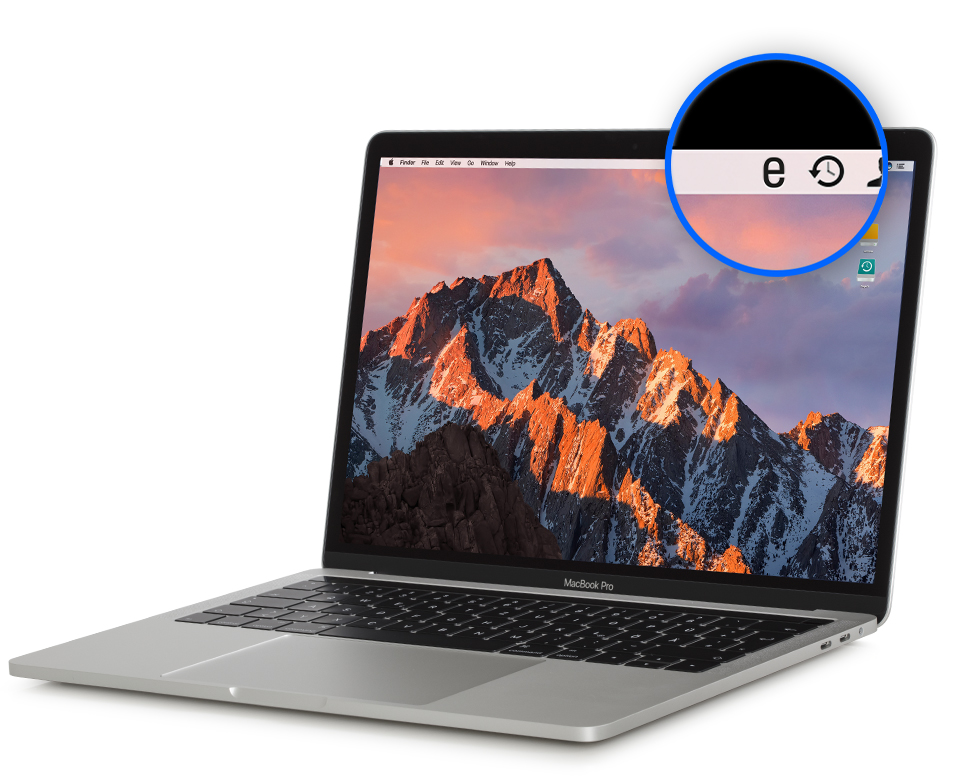
Corsair Thunderbolt Dock Utility 可以從選單列中存取 - 其圖示是小寫的 "e"。
Corsair Thunderbolt Dock Utility 僅適用於 macOS。
拔掉 Corsair Thunderbolt Dock
根據您的 Corsair Thunderbolt Dock 連線狀態,Corsair Thunderbolt Dock Utility 在頂部會顯示以下三個選項之一:
1) 拔掉 Corsair Thunderbolt Dock
選擇此選項可退出所有連接到 Corsair Thunderbolt Dock 的驅動器。
2) Corsair Thunderbolt Dock 可以安全拔掉
此訊息表示所有連接到 Corsair Thunderbolt Dock 的驅動器已成功卸載。您現在可以安全地拔掉 Thunderbolt 傳輸線。
3) 未連接 Corsair Thunderbolt Dock
當未偵測到 Corsair Thunderbolt Dock 時會顯示此訊息。
Corsair Thunderbolt Dock Utility 和高功率 USB 支援
安裝 Corsair Thunderbolt Dock Utility 同時啟用 Corsair Thunderbolt Dock 的高功率 USB 支援,提供更快的 iPhone 或 iPad 充電、支援 Apple SuperDrive 等功能。
高功率 USB 支援會根據連接設備請求的電流量,自動為每個 USB 3.0 埠提供高達 1.5 A 的電流。它不需要啟動 Corsair Thunderbolt Dock Utility,並且在您的 Mac 進入睡眠模式時也可以運作。
Corsair Thunderbolt Dock Utility 可以從選單列中存取 - 其圖示是小寫的 "e"。
Corsair Thunderbolt Dock Utility 僅適用於 macOS。
拔掉 Corsair Thunderbolt Dock
根據您的 Corsair Thunderbolt Dock 連線狀態,Corsair Thunderbolt Dock Utility 在頂部會顯示以下三個選項之一:
1) 拔掉 Corsair Thunderbolt Dock
選擇此選項可退出所有連接到 Corsair Thunderbolt Dock 的驅動器。
2) Corsair Thunderbolt Dock 可以安全拔掉
此訊息表示所有連接到 Corsair Thunderbolt Dock 的驅動器已成功卸載。您現在可以安全地拔掉 Thunderbolt 傳輸線。
3) 未連接 Corsair Thunderbolt Dock
當未偵測到 Corsair Thunderbolt Dock 時會顯示此訊息。
Corsair Thunderbolt Dock Utility 和高功率 USB 支援
安裝 Corsair Thunderbolt Dock Utility 同時啟用 Corsair Thunderbolt Dock 的高功率 USB 支援,提供更快的 iPhone 或 iPad 充電、支援 Apple SuperDrive 等功能。
高功率 USB 支援會根據連接設備請求的電流量,自動為每個 USB 3.0 埠提供高達 1.5 A 的電流。它不需要啟動 Corsair Thunderbolt Dock Utility,並且在您的 Mac 進入睡眠模式時也可以運作。