CORSAIR a découvert un problème affectant certains SSD externes CORSAIR EX400U USB4 qui peut empêcher le lecteur d'être monté sur certains systèmes macOS. Le problème est causé par un numéro de série USB mal formé présenté à l'ordinateur hôte. Vous trouverez ci-dessous un tableau avec les appareils affectés.
| Numéros de pièce affectés | CSSD-EX400U1TB, CSSD-EX400U1TBC, CSSD-EX400U2TB, CSSD-EX400U2TBC, CSSD-EX400U4TB, CSSD-EX400U4TBC, utilisant la version du firmware FW91.1 |
| Plage de numéros de série affectée | Numéros de série commençant par AA2XB5270 à AA2XB5330 |
| Plateformes sur lesquelles le problème se produit | Mac avec une puce de série M (M1 et ultérieur) |
Pour corriger ce problème, CORSAIR a créé l'utilitaire de correction du format de numéro de série CORSAIR EX400U. L'exécution de cet utilitaire met à jour les paramètres du lecteur et résout définitivement le problème.
Téléchargez l'utilitaire à partir du lien ci-dessous en sélectionnant « Stockage » dans le menu déroulant :
https://www.corsair.com/downloads
Plateformes supportées : Windows 10 (64 bits) et Windows 11.
Veuillez désactiver tout logiciel antivirus ou de sécurité et débranchez tous les autres lecteurs externes pour éviter toute interférence.
Comment utiliser l'utilitaire :
- Connectez l'EX400U à un ordinateur Windows à l'aide du câble USB-C fourni.
Si l'EX400U est le lecteur système principal, veuillez le connecter à un ordinateur différent pour cette mise à jour. - Exécutez l'utilitaire en tant qu'administrateur. L'utilitaire peut nécessiter une approbation pour accéder à certaines fonctions système.
-
Lorsque l'EX400U s'affiche avec un fond jaune dans la fenêtre de l'utilitaire, cliquez sur « Démarrer la mise à jour ».
-
Une fois que le message « Mise à jour terminée » s'affiche, débranchez le lecteur, reconnectez-le, et la mise à jour est terminée.
- Après avoir complété ces étapes, l'EX400U devrait se monter normalement sur macOS.
FAQ :
Q : Dois-je exécuter cet utilitaire de correction même si je ne prévois pas d'utiliser mon EX400U avec macOS ?
A : Oui. Nous recommandons d'exécuter l'utilitaire de correction pour tous les lecteurs dans la plage de numéros de série affectée. Cela garantit une compatibilité complète sur tous les systèmes hôtes, y compris macOS, maintenant et à l'avenir.
Q : Comment puis-je connaître la version du firmware de mon lecteur ?
A : Pour Windows 10 et ultérieur : Veuillez télécharger la boîte à outils Corsair SSD ici en sélectionnant « Stockage » dans le menu déroulant : https://www.corsair.com/downloads
Pour MacOS, vous pouvez voir la version du firmware dans l'application Informations système de MacOS, sous NVMExpress :
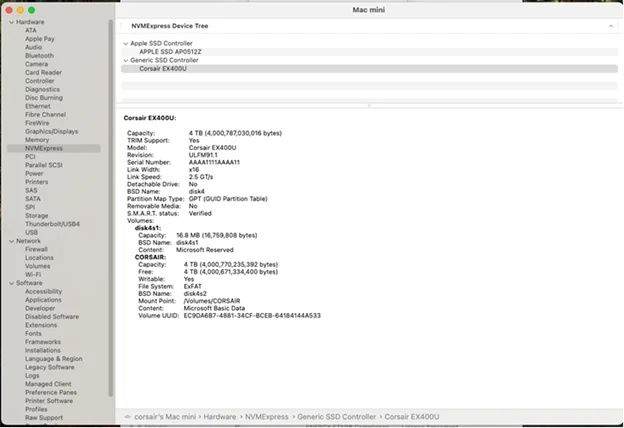
Pour une aide supplémentaire, veuillez contacter le support CORSAIR.