CORSAIRは、一部のCORSAIR EX400U USB4外付けSSDに影響を与える問題を発見しました。この問題により、特定のmacOSシステムでドライブがマウントされない可能性があります。問題の原因は、ホストコンピュータに提示される不正なUSBシリアル番号です。以下は影響を受けるデバイスの表です。
| 影響を受けるパート番号 | CSSD-EX400U1TB、CSSD-EX400U1TBC、CSSD-EX400U2TB、CSSD-EX400U2TBC、CSSD-EX400U4TB、CSSD-EX400U4TBC、ファームウェアバージョンFW91.1を使用 |
| 影響を受けるシリアル番号範囲 | AA2XB5270からAA2XB5330で始まるシリアル番号 |
| 問題が発生しているプラットフォーム | M-Seriesチップ搭載Mac(M1以降) |
この問題を解決するため、CORSAIRはCORSAIR EX400U シリアル番号フォーマット修正ユーティリティを作成しました。このユーティリティを実行すると、ドライブの設定が更新され、問題が永久に解決されます。
以下のリンクからユーティリティをダウンロードしてください。ドロップダウンメニューから「Storage」を選択してください。
https://www.corsair.com/downloads
対応プラットフォーム:Windows 10(64ビット)およびWindows 11
干渉を避けるため、アンチウイルスやセキュリティソフトウェアを無効にし、他の外付けドライブを切断してください。
ユーティリティの使用方法:
- 付属のUSB-Cケーブルを使用して、EX400UをWindows PCに接続します。
EX400Uがメインシステムドライブの場合は、このアップデートのために別のPCに接続してください。 - ユーティリティを管理者として実行します。ユーティリティは一部のシステム機能にアクセスするための承認が必要な場合があります。
-
EX400Uがユーティリティウィンドウに黄色い背景で表示されたら、「Start Update」をクリックします。
-
「Update completed」メッセージが表示されたら、ドライブを抜き、再度接続するとアップデートが完了します。
- これらの手順を完了した後、EX400UはmacOS上で正常にマウントされるようになります。
よくある質問:
Q:EX400UをmacOSで使用する予定がない場合でも、この修正ユーティリティを実行すべきですか?
A:はい。影響を受けるシリアル番号範囲のすべてのドライブに対して修正ユーティリティの実行をお勧めします。これにより、macOSを含むすべてのホストシステムとの完全な互換性が確保され、現在および将来に対応できます。
Q:ドライブのファームウェアバージョンを確認するにはどうすればよいですか?
A:Windows 10以降の場合:ドロップダウンメニューから「Storage」を選択して、ここからCorsair SSD Toolboxをダウンロードしてください。https://www.corsair.com/downloads
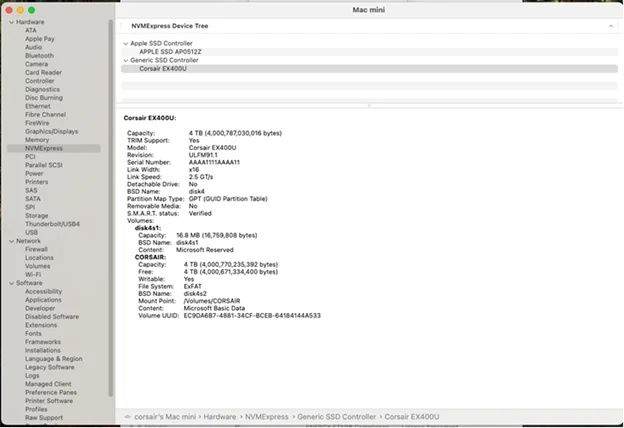
MacOSの場合、MacOS システム情報アプリでNVMExpressの下のファームウェアバージョンを確認できます。
さらにサポートが必要な場合は、CORSAIRサポートにお問い合わせください。