CORSAIR는 특정 macOS 시스템에서 드라이브가 마운트되지 않을 수 있는 일부 CORSAIR EX400U USB4 외장 SSD에 영향을 미치는 문제를 발견했습니다. 이 문제는 호스트 컴퓨터에 제공되는 잘못된 형식의 USB 시리얼 번호로 인해 발생합니다. 아래는 영향을 받는 장치의 테이블입니다.
| 영향을 받는 부품 번호 | CSSD-EX400U1TB, CSSD-EX400U1TBC, CSSD-EX400U2TB, CSSD-EX400U2TBC, CSSD-EX400U4TB, CSSD-EX400U4TBC, 펌웨어 버전 FW91.1 사용 |
| 영향을 받는 시리얼 번호 범위 | AA2XB5270부터 AA2XB5330으로 시작하는 시리얼 번호 |
| 문제가 발생하는 플랫폼 | M-Series 칩(M1 이상)이 탑재된 Mac |
이를 해결하기 위해 CORSAIR는 CORSAIR EX400U Serial Number Format Correction Utility를 개발했습니다. 이 유틸리티를 실행하면 드라이브의 설정이 업데이트되고 문제가 영구적으로 해결됩니다.
아래 링크에서 드롭다운 메뉴에서 "Storage"를 선택하여 유틸리티를 다운로드합니다:
https://www.corsair.com/downloads
지원되는 플랫폼: Windows 10(64비트) 및 Windows 11.
간섭을 피하기 위해 모든 안티바이러스 또는 보안 소프트웨어를 비활성화하고 다른 모든 외장 드라이브를 분리합니다.
유틸리티 사용 방법:
- 포함된 USB-C 케이블을 사용하여 EX400U를 Windows PC에 연결합니다.
EX400U가 주 시스템 드라이브인 경우 이 업데이트를 위해 다른 PC에 연결합니다. - 유틸리티를 관리자로 실행합니다. 유틸리티가 일부 시스템 함수에 액세스하기 위한 승인이 필요할 수 있습니다.
-
EX400U가 유틸리티 창에서 노란색 배경으로 나타나면 "Start Update"를 클릭합니다.
-
"Update completed" 메시지가 나타나면 드라이브를 분리했다가 다시 연결하면 업데이트가 완료됩니다.
- 이 단계를 완료한 후 EX400U는 macOS에서 정상적으로 마운트되어야 합니다.
자주 묻는 질문:
Q: macOS에서 EX400U를 사용할 계획이 없어도 이 수정 유틸리티를 실행해야 합니까?
A: 예. 영향을 받는 시리얼 번호 범위의 모든 드라이브에 대해 수정 유틸리티를 실행하는 것이 좋습니다. 이렇게 하면 지금과 향후 macOS를 포함한 모든 호스트 시스템 전반에 걸쳐 완벽한 호환성이 보장됩니다.
Q: 드라이브의 펌웨어 버전을 어떻게 확인할 수 있습니까?
A: Windows 10 이상의 경우: 드롭다운 메뉴에서 "Storage"를 선택하여 여기서 Corsair SSD Toolbox를 다운로드하세요: https://www.corsair.com/downloads
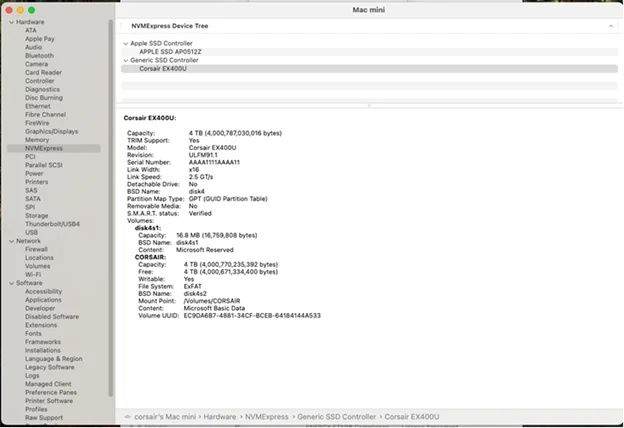
MacOS의 경우 MacOS System Information App의 NVMExpress 섹션에서 펌웨어 버전을 확인할 수 있습니다:
추가 도움이 필요하면 CORSAIR 지원팀에 문의하세요.