CORSAIR 发现了一个影响某些 CORSAIR EX400U USB4 外置固态硬盘的问题,该问题可能会导致该驱动器无法在某些 macOS 系统上挂载。这个问题是由呈现给主机的 USB 序列号格式不正确引起的。下表列出了受影响的设备。
| 受影响的部件号 | CSSD-EX400U1TB、CSSD-EX400U1TBC、CSSD-EX400U2TB、CSSD-EX400U2TBC、CSSD-EX400U4TB、CSSD-EX400U4TBC,使用固件版本 FW91.1 |
| 受影响的序列号范围 | 序列号以 AA2XB5270 至 AA2XB5330 开头 |
| 出现问题的平台 | 搭载 M 系列芯片的 Mac(M1 及更新版本) |
为了解决这个问题,CORSAIR 创建了 CORSAIR EX400U 序列号格式修正工具。运行此工具将更新驱动器的设置并永久解决该问题。
从下面的链接下载该工具,从下拉菜单中选择"Storage":
https://www.corsair.com/downloads
支持的平台:Windows 10(64 位)和 Windows 11。
请禁用所有防病毒或安全软件,并断开任何其他外置驱动器的连接以避免干扰。
如何使用该工具:
- 使用随附的 USB-C 数据线将 EX400U 连接到 Windows PC。
如果 EX400U 是主系统驱动器,请将其连接到另一台 PC 进行此更新。 - 以管理员身份运行该工具。该工具可能需要批准才能访问某些系统功能。
-
当 EX400U 在工具窗口中以黄色背景显示时,单击"Start Update"。
-
出现"Update completed"消息后,拔掉驱动器,重新连接,更新即已完成。
- 完成这些步骤后,EX400U 应该能够正常在 macOS 上挂载。
常见问题解答:
问:即使我不打算在 macOS 上使用 EX400U,我也应该运行此修正工具吗?
答:是的。我们建议为受影响序列号范围内的所有驱动器运行修正工具。这可以确保所有主机系统(包括 macOS)的完全兼容性,现在和将来都如此。
问:如何找出我的驱动器的固件版本?
答:对于 Windows 10 及更新版本:请通过从下拉菜单中选择"Storage"来下载此处的 Corsair SSD Toolbox:https://www.corsair.com/downloads
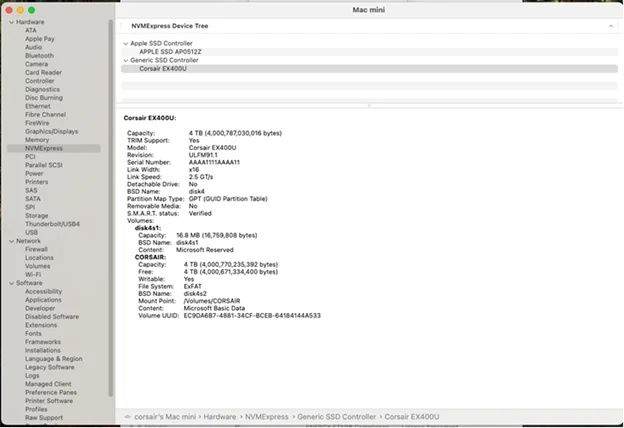
对于 MacOS,您可以在 MacOS 系统信息应用程序中的 NVMExpress 下查看固件版本:
如需进一步帮助,请联系 CORSAIR 支持。