CORSAIR 發現了一個影響某些 CORSAIR EX400U USB4 外接式固態硬碟的問題,該問題可能導致無法在特定 macOS 系統上掛載該磁碟機。此問題是由呈現給主機的格式錯誤的 USB 序號所引起。以下是受影響裝置的表格。
| 受影響的部件編號 | CSSD-EX400U1TB、CSSD-EX400U1TBC、CSSD-EX400U2TB、CSSD-EX400U2TBC、CSSD-EX400U4TB、CSSD-EX400U4TBC,使用韌體版本 FW91.1 |
| 受影響的序號範圍 | 序號以 AA2XB5270 至 AA2XB5330 開頭 |
| 發生此問題的平台 | 搭載 M 系列晶片的 Mac(M1 及更新版本) |
為了解決此問題,CORSAIR 建立了 CORSAIR EX400U 序號格式修正公用程式。執行此公用程式會更新磁碟機的設定,並永久解決此問題。
從下方連結下載公用程式,請從下拉式選單中選取「Storage」:
https://www.corsair.com/downloads
支援的平台:Windows 10(64 位元)和 Windows 11。
請停用任何防毒軟體或安全軟體,並拔下任何其他外接式磁碟機,以避免干擾。
如何使用公用程式:
- 使用隨附的 USB-C 連接線,將 EX400U 連接至 Windows PC。
如果 EX400U 是主系統磁碟機,請將其連接到其他 PC 進行此更新。 - 以系統管理員身份執行公用程式。公用程式可能需要批准才能存取某些系統函式。
-
當 EX400U 在公用程式視窗中呈現黃色背景時,按一下「Start Update」。
-
「Update completed」訊息出現後,拔下磁碟機、重新連接,更新即已完成。
- 完成這些步驟後,EX400U 應該會在 macOS 上正常掛載。
常見問題:
問:如果我不打算在 macOS 上使用 EX400U,我還應該執行此修正公用程式嗎?
答:應該執行。我們建議對所有受影響序號範圍內的磁碟機執行修正公用程式。這可確保與所有主機系統(包括 macOS)的完整相容性,無論現在或未來。
問:我如何找出磁碟機的韌體版本?
答:適用於 Windows 10 及更新版本:請從下方下載 Corsair SSD 工具箱,請從下拉式選單中選取「Storage」:https://www.corsair.com/downloads
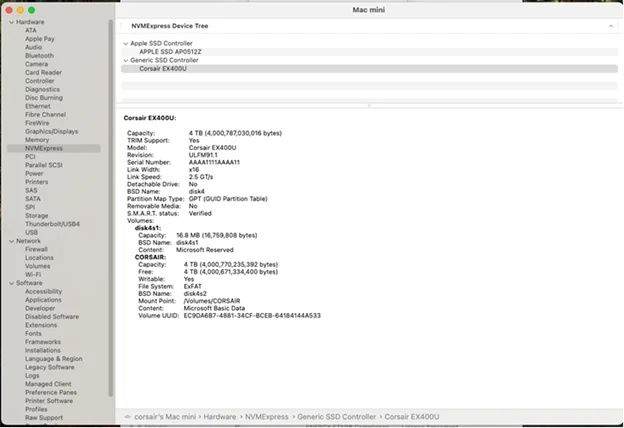
在 MacOS 上,您可以在 MacOS 系統資訊應用程式中的 NVMExpress 下查看韌體版本:
如需進一步協助,請聯絡 CORSAIR 支援。