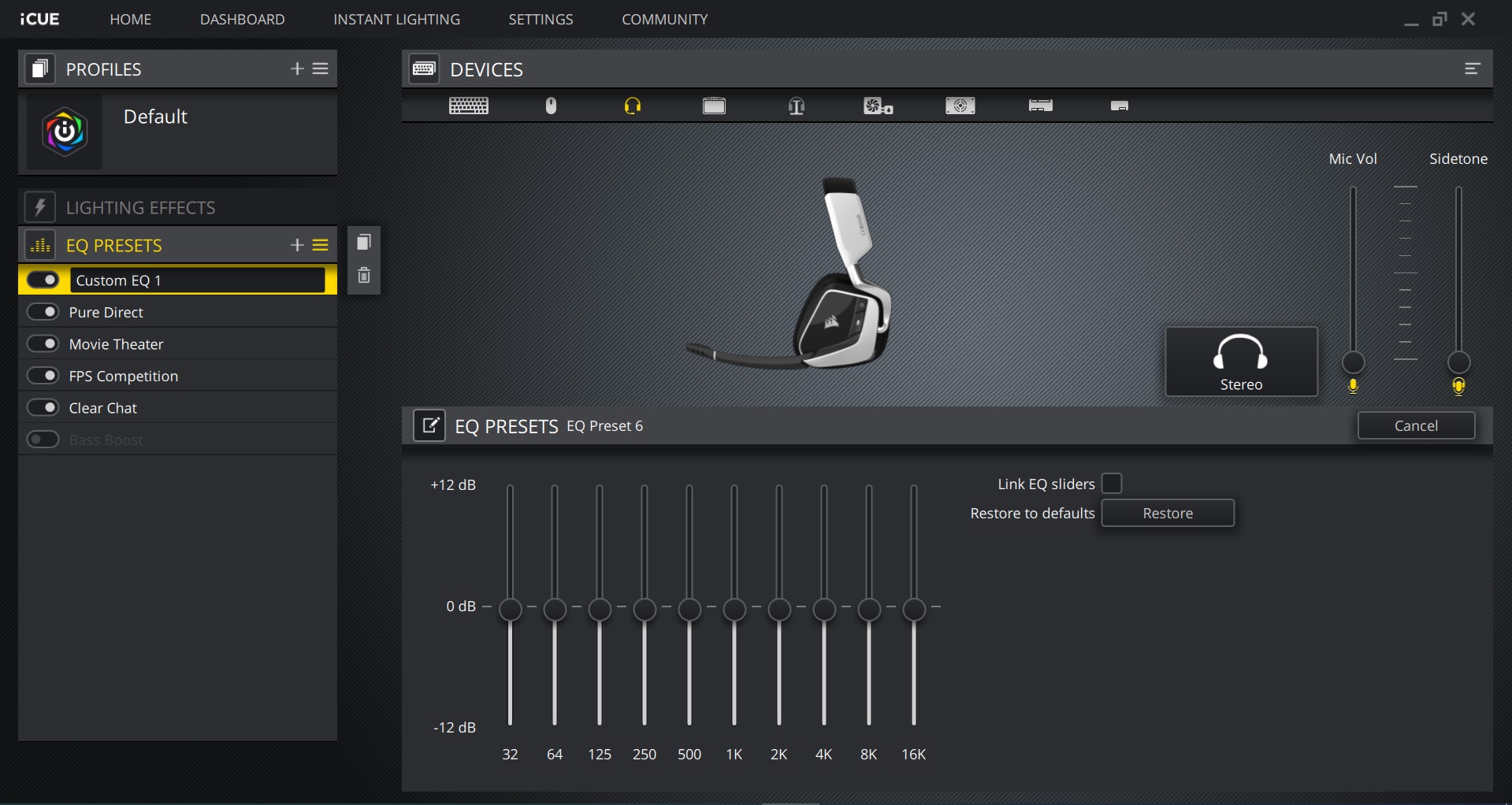
Mithilfe von iCUE können Sie voreingestellte Audio-Equalizer (EQs) auswählen oder Ihre eigenen Audio-EQs gemäß Ihren individuellen Anforderungen erstellen.
- Voreinstellung EQs
- Für iCUE Version 4 oder neuer
- Für iCUE Version 3 oder älter
- Ziffern- und Zeichentasten neu zuordnen
Voreinstellung EQs
iCUE verfügt über fünf voreingestellte EQs:
- Pure Direct ist ein flacher EQ, an dem keine Anpassungen vorgenommen wurden. Dies ist die Standardeinstellung.
- Movie Theater eignet sich am besten für actiongeladene Spiele.
- FPS Competition erleichtert das Hören von Schritten und anderen Geräuschen, die auf die Position in Spielen hinweisen.
- Clear Chat ermöglicht es Ihnen, Stimmen besser zu hören.
- Bass Boost hebt Tonspuren hervor, die auf Bass und Instrumentierung mit niedrigeren Frequenzen basieren.
Für iCUE Version 4 oder neuer
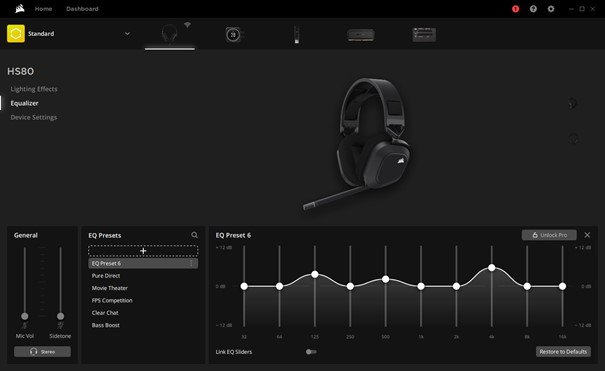
So erstellen Sie Ihre eigenen EQs:
- Öffnen Sie iCUE.
- Wählen Sie im Bereich DEVICES (Geräte) Ihr Headset aus.
- Klicken Sie auf der Registerkarte EQ PRESETS (Equalizer-Voreinstellungen) auf die Schaltfläche +.
- Benennen Sie Ihre Equalizer-Voreinstellung, indem Sie sie in der Seitenleiste doppelt anklicken.
- Benennen Sie Ihre neue EQ-Voreinstellung, indem Sie auf den Standardnamen doppelklicken.
- Passen Sie mithilfe der Schieberegler im Bereich EQ PRESETS (Equalizer-Voreinstellungen) den Ton nach Ihren Wünschen an.
- Wenn Sie die Schieberegler auf ihre ursprüngliche Position zurücksetzen möchten, klicken Sie auf Restore (Wiederherstellen).
Für iCUE Version 3 oder älter
So erstellen Sie Ihre eigenen EQs:
- Öffnen Sie iCUE.
- Wählen Sie im Bereich DEVICES (Geräte) Ihr Headset aus.
- Klicken Sie auf der Registerkarte EQ PRESETS (Equalizer-Voreinstellungen) auf die Schaltfläche +.
- Benennen Sie Ihre Equalizer-Voreinstellung, indem Sie sie in der Seitenleiste doppelt anklicken.
- Passen Sie mithilfe der Schieberegler im Bereich EQ PRESETS (Equalizer-Voreinstellungen) den Ton nach Ihren Wünschen an.
- Wenn Sie die Schieberegler auf ihre ursprüngliche Position zurücksetzen möchten, klicken Sie auf Restore (Wiederherstellen).