デバイスの RGB 照明が iCUE で設定していない色に変わる問題が発生した場合、お使いのコンピューター システムに iCUE を妨害するソフトウェアが存在する可能性があります。この問題を解決するには、次の手順を実行します。
ステップ 1: 競合するプログラムをアンインストールする
iCUE を妨害する可能性のあるプログラム (特に RGB 照明を制御するソフトウェア) がインストールされていないか確認してください。これらのプログラムが iCUE に干渉するのを防ぐためにアンインストールします。
iCUEを妨害することが知られているプログラムには、以下のものがあります:
- EVGA Precision XOC
- MSI Mystic Light
- Asus Aura RGB
ステップ2:iCUEを修復する
競合するプログラムをアンインストールしたら、次のステップでは iCUE を修復します。
- 「デバイス マネージャー」を開く。
- 「ヒューマン インターフェース デバイス」をクッリクします。
- 「Corsair composite virtual input device」を右クリックし、「デバイスのアンインストール」 をクリックします。
- 「このデバイスのドライバーソフトウェアを削除します」にチェックを入れ、「アンインストール」をクリックします。
- iCUEのインストールファイルを再実行し、修復を選択。
- iCUEを修理するための手順。
- PC を再起動します。
問題が解決されない場合の対処方法
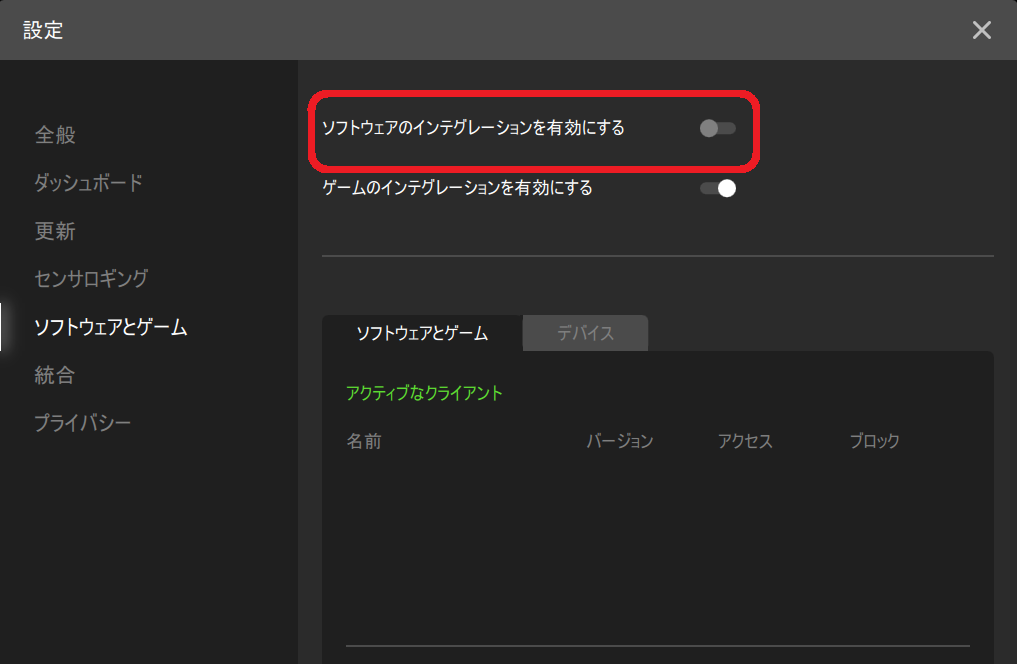
競合するプログラムをアンインストールして iCUE を修復しても問題が解決しない場合は、より恒久的な解決策を見つけるお手伝いをする間、一時的に iCUE のプラグインとソフトウェア統合を無効にすることができます。
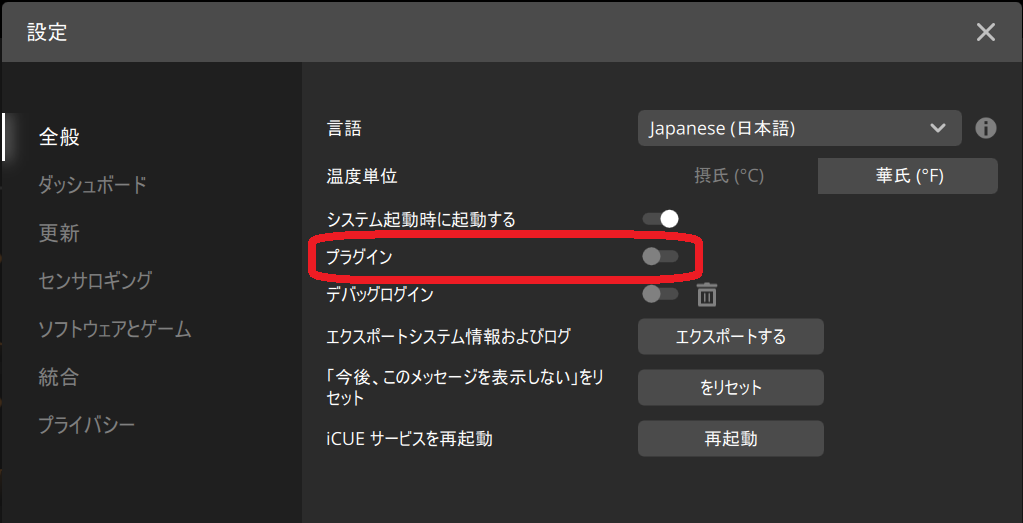
以下の手順でプラグインを無効化することができます:
- 画面右上の「iCUE 設定」アイコンをクリックします。
- 「プラグイン」のトグルを無効にする。
- 「ソフトウェアとゲーム」をクッリクします。
- 「ソフトウェアのインテグレーションを有効にする」のトグルを無効にする。