iCUEプロファイルとマクロをバックアップするには、プロファイルをコンピュータ上の.cueprofileファイルにエクスポートすることができます。このプロファイルを iCUE にインポートして、変更した設定を復元したり、プロファイルを友人と共有して、自分の iCUE ソフトウェアにインポートしたりすることができます。
プロフィールをインポートする
プロファイルをインポートする際、プロファイル全体をインポートするか、照明効果や割り当てなど特定の部分のみをインポートするかを選択することができます。
プロフィールをインポートする方法:
- 「 プロフィールをインポート/エクスポート」ボタンをクリックします。
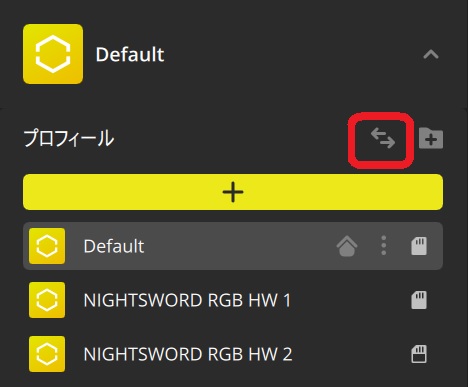
- 左メニューの 「インポート」 をクリックします。
- 「インポートするプロフィール」をクリックします。

- インポートしたいプロフィールを選択します。
- トグルを使って、プロフィールのどの部分をインポートするかを選択します。
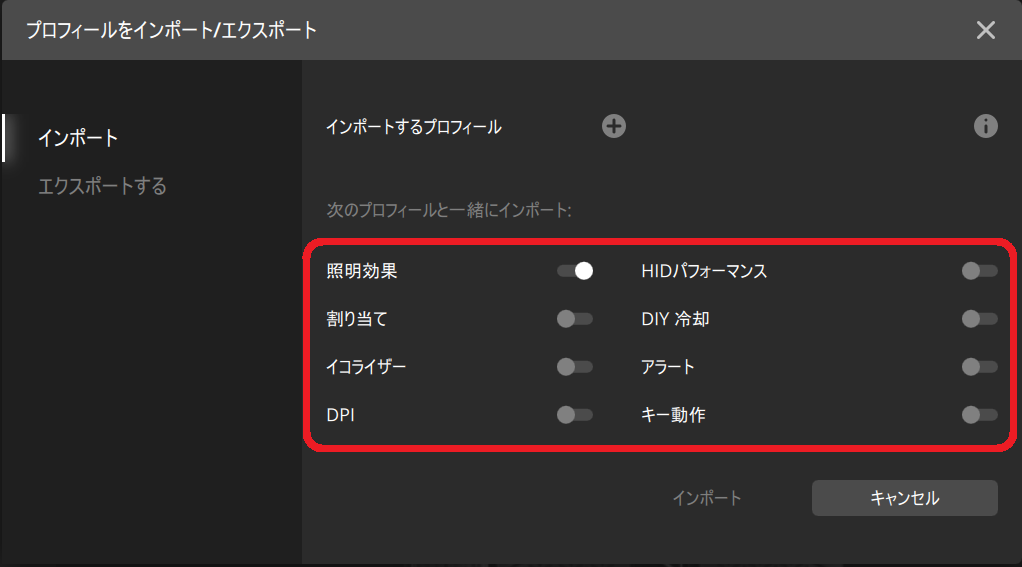
- 「インポート」 をクリックします。
プロフィールをエクスポートする
プロファイルをエクスポートするときに、プロファイル全体をエクスポートするか、照明効果や割り当てなどの特定の部分のみをエクスポートするかを選択できます。
プロフィールをエクスポートする方法:
- 「プロフィールをインポート/エクスポート」ボタンをクリックします。
- 左メニューの 「エクスポートする」 をクリックします。
- 「エクスポートするプロフィール」のドロップダウンメニューから、エクスポートしたいプロファイルを選択します。
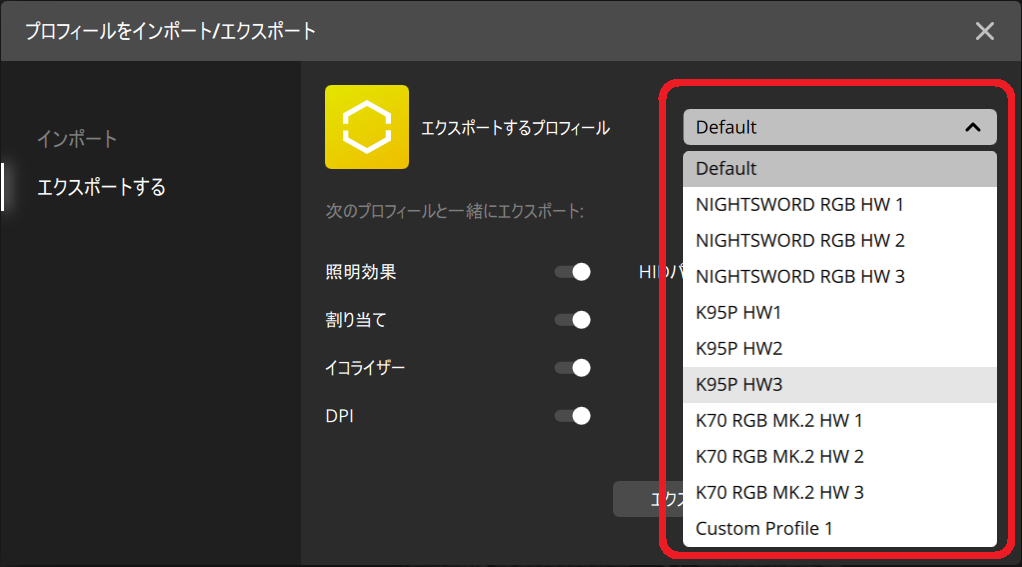
- トグルを使用して、プロファイルのどの部分をエクスポートするかを選択します。
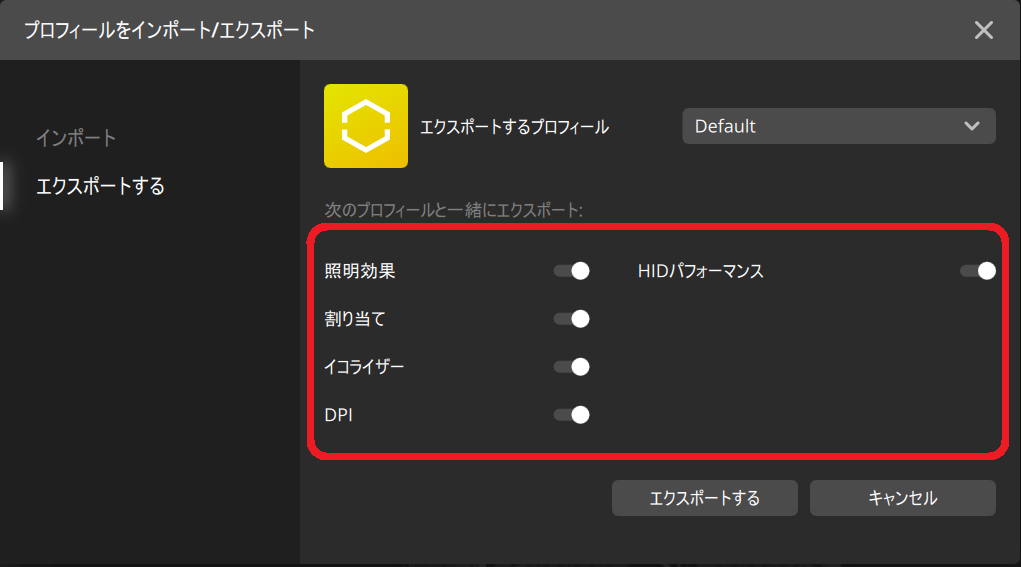
- 「エクスポートする」 をクリックします。
- .cueprofileファイルを保存する場所を選択し、次のように「セーブ」をクリックします。